Cómo saber qué está consumiendo más batería en tu MacBook de forma nativaBlog Solucionix |
|
||||||||||||||||||
Cómo saber qué está consumiendo más batería en tu MacBook de forma nativa
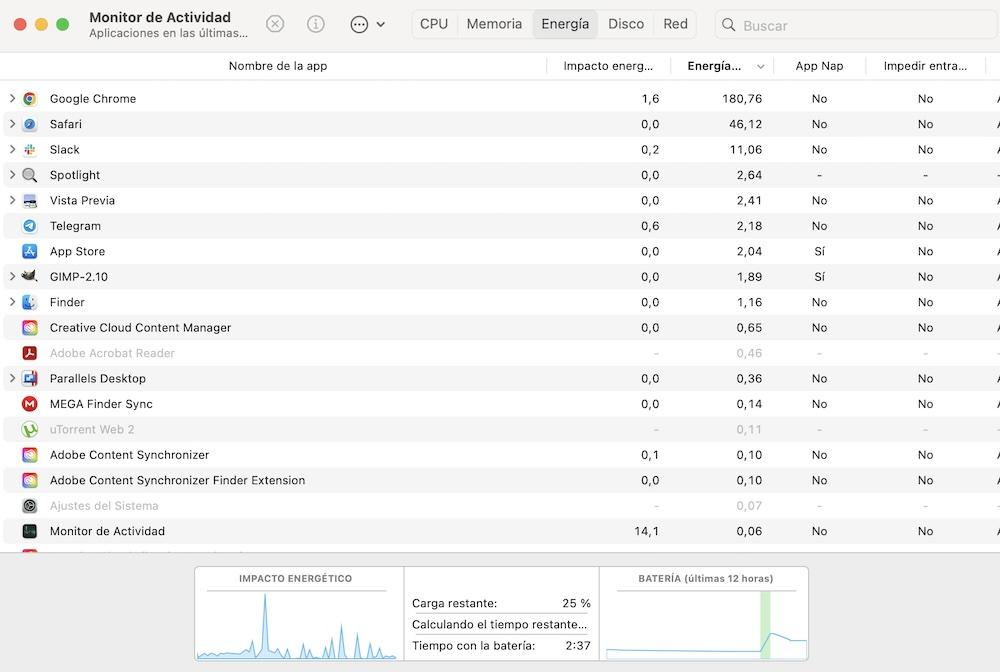
Es cierto que los ordenadores de Apple, los Mac, se caracterizan por tener una gran autonomía, y es así que muchas veces ni nos damos cuenta de que algún programa puede estar consumiendo mucha más energía de la que debería, reduciendo no solo la batería del momento sino degradando a su vez la vida útil de la misma. Por eso hoy vamos a ver una forma, sin necesidad de instalar nada, de conocer el consumo de cada programa y aplicación, de igual manera que lo haríamos en un iPhone entrando en el apartado de batería, aunque en este caso será de otra forma, sin embargo, igual de sencilla y rápida. Cómo ver el consumo de cada programa en MacSi nos vamos a la batería, misma aplicación que en iOS, nos daremos cuenta de que pese a que nos indica el consumo y cargas de nuestro ordenador, no nos dice en que porcentaje ha sido consumida por cada una, por lo que tendremos que irnos a otra herramienta que macOS trae de forma nativa. Se trata del Monitor de Actividad, el cual no solo nos dirá el consumo por cada aplicación, sino también el de RAM, procesador, e incluso red de internet, sabiendo así si un juego consume muchos datos (en caso de que tengamos límite de red), o si el ordenador va algo lento debido a que un programa, en segundo plano, está consumiendo más de lo que debería. De todas formas, si solo nos interesa la batería, deberemos ir al apartado de «Energía«, dentro de este Monitor al que podréis acceder simplemente buscándolo en la lupa del Mac o dentro de los Ajustes del Sistema. Una vez que estemos en el apartado de Energía, nos aparecerá una lista con todos los programas que están consumiendo y el dato exacto de gasto. Ahí podremos ver si nos cuadra, o no. Lo normal sería que la aplicación que estamos usando se encuentre ahí, fijándonos sobre todo en las que están en segundo plano o no estamos utilizando, que serán las preocupantes.
En caso de ver una así, lo recomendable es revisar su configuración, y en caso extremo desinstalarla y volverla a instalar, por si hemos tocado algo o tiene algún problema y necesita una actualización. Como vemos, en mi caso aparece Chrome como único programa que está gastando algo significativo, puesto que es la que estoy utilizando para escribir este artículo. Otros como Gimp o Telegram, al estar solamente en segundo plano, apenas tienen un consumo. Sea como sea, este panel nos mostrará datos de mucho interés y que puede que nunca revisaras, así que no cuesta nada echarle un vistazo, te llevará unos segundos y es una herramienta que tienen todos los Mac, por lo que tampoco deberás instalar nada para ello. |
|||||||||||||||||||

 $ 887.05 Pesos neto